



Пошук — один з небагатьох інструментів, який висвітлює буквальні наміри користувача. Проте більшість онлайн-магазинів втрачають, що саме відбувається між пошуковим запитом та кнопкою «оформити замовлення».
Та що може бути гірше, ніж загубити дані, які добровільно надає про себе юзер? Спойлер: не використовувати цей скарб для маркетингу та продажів.
Розглядаємо фундаментальні аспекти:
- як аналізувати дії користувачів, які використовують пошук
- як відстежувати запити, що конвертують
- як фіксувати обсяг замовлень
Як виміряти збільшення конверсії серед клієнтів, які скористалися пошуком і купили?
Відповідь на це питання варто почати з головного — правильної інтеграції. Насамперед потрібно підключити модуль Розумного пошуку.
Якщо ми говоримо про компанії без внутрішньої розробницької команди, тоді найпростіше рішення — плагін. Його можна підключити через Google Tag Manager (GTM) і надалі не турбуватись: він працює з коробки, без глибокої технічної підтримки.
Однак якщо у вашій команді є аналітик, який регулярно аналізує пошукові запити, а також розробник, який може реалізувати складні логіки — тоді краще підключати пошук через API, щоб:
- більш гнучко працювати з параметрами
- передавати детальнішу інформацію про взаємодію користувача
- створювати кастомні події для побудови складніших воронок
Відстеження пошуку обов’язково має бути коректно налаштоване, щоб дані правильно передавались у Google Analytics.
Покрокову інструкцію можна подивитися у відео:
У цьому відео також є пояснення, як перевірити, чи правильно надходять пошукові запити, як продебажити події та переконатися, що все працює.
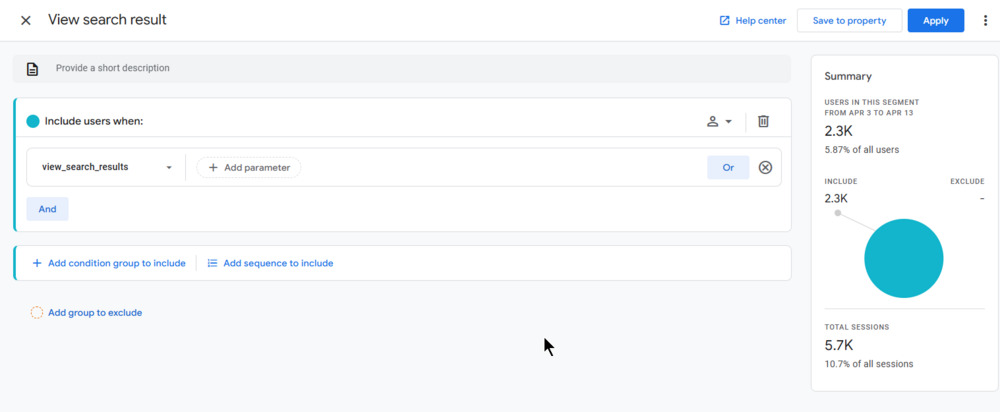
Після того, як події почали фіксуватися, можна створити звіт у Google Analytics — зокрема в розділі Explore → Free Form Report. Там потрібно налаштувати два сегменти:
🔹 Сегмент A (з пошуком)
Включити користувачів, у яких зафіксована подія (Include users when):
event_name = view_search_results

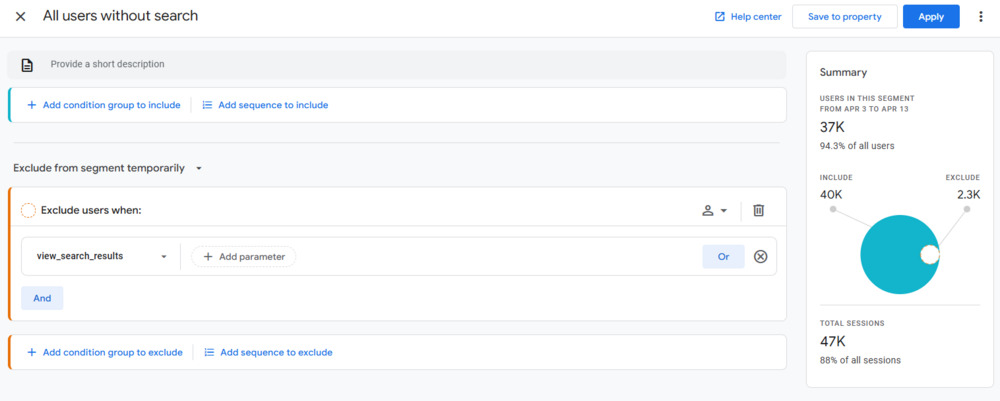
🔹 Сегмент B (без пошуку)
Виключити користувачів, у яких була подія (Exclude from segment temporarily):
event_name = view_search_results

Далі додаємо метрики, які нас цікавлять:
- Purchases (кількість транзакцій)
- Revenue (дохід)
- Conversion rate (конверсія — відношення покупок до сесій)
- Average order value (середній чек)
Для зручності ви можете створити цей звіт в бібліотеці (Library) та додати до вже наявних розділів або навіть створити окремий кастомний розділ.
👉 Приклад кастомного розділу
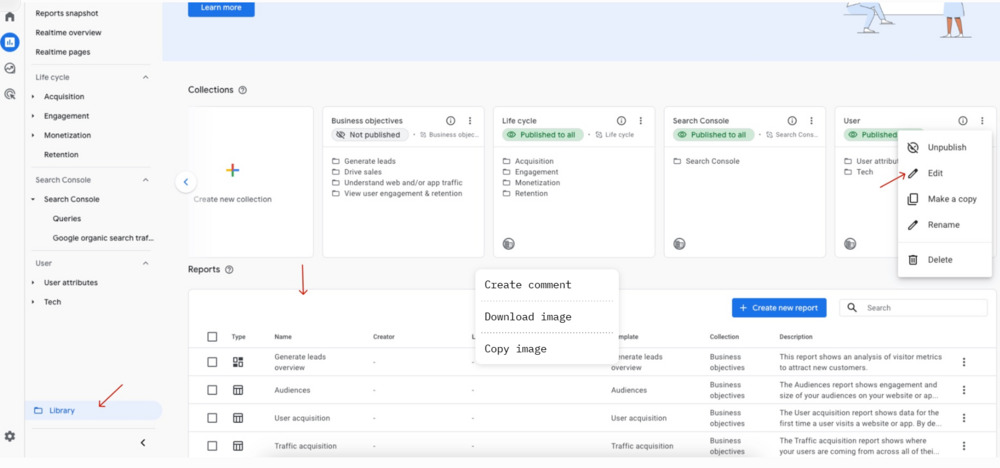

Це дозволяє швидко отримувати потрібну аналітику, не перемикаючись між вкладками чи окремими звітами.
Де саме відстежувати конверсійні пошукові запити?
Щоб відслідковувати пошукові запити, які призвели до замовлення, потрібно налаштувати відповідний звіт.
Для цього ви створюєте репорт, де вказуєте:
🔹 Dimension: Search term
🔹 Metric: наприклад, Purchase revenue
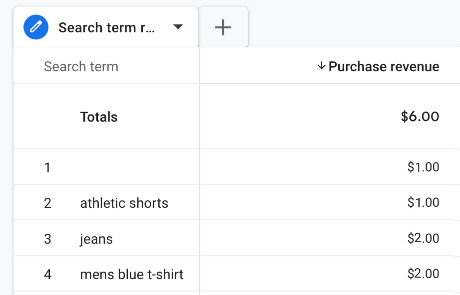

Або ж пробуєте кастомізувати стандартний репорт, взявши search term як dimension та додати метрики. Такий звіт покаже, які саме запити конвертувалися у покупки і скільки грошей вони принесли.
На основі звіту ви можете:
- побачити, які пошукові запити мають найвищу цінність
- визначити напрямки для масштабування
- перерозподілити бюджет на ефективні запити
- побачити, де запити не конвертуються і чому
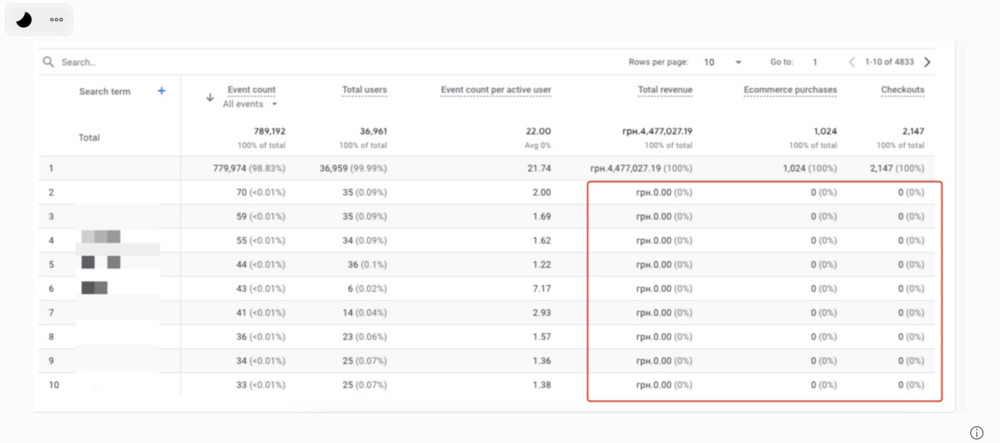

Метрики типу Purchase, Revenue, Conversion Rate беруться саме з eCommerce-івентів — вони повинні бути правильно налаштовані та спрацьовувати в момент замовлення.
Коли користувач робить покупку, передається низка параметрів: товар, ціна, сторінки перегляду, категорія тощо. І дуже важливо, щоб туди також передавався Search term (пошуковий запит). Це дозволить побудувати повноцінну зв’язку між пошуком і транзакцією.
Тоді виникає така ситуація: ми бачимо, що користувач щось шукав, є поведінкові дані, але ми не можемо зрозуміти, до чого це призвело — бо зв’язка з покупкою втрачена. Ми не бачимо, чи цей запит дійсно вплинув на конверсію або дохід.
Як налаштувати зв’язку?
- Допрацювати передачу даних з допомогою розробників.
- Якщо eCommerce вже розмічено — додати параметр через Google Tag Manager.
- Один із варіантів — зберігати Search term у cookies і передавати його з ключовими подіями (наприклад, перегляд картки товару, кошика, чекауту, покупки).
Це дозволить вам побудувати аналітику по всій воронці: від пошуку — до замовлення.
Коли відслідковувати кількість замовлень, оформлених із використанням Розумного пошуку?
Для цього можна створити додаткові події — побудувати умовну воронку, яка враховує взаємодію з Розумним пошуком.
Спочатку фіксуємо перший крок — взаємодію з пошуком. Далі відстежуємо, як користувач переходить до результатів пошуку, потім — на сторінку товару, далі — у кошик і, зрештою, до оформлення замовлення.
1. На будь-яку взаємодію користувача з Multisearch потрібно запускати окрему подію у GA4.
| Дія користувача | Подія в GA4 | Параметри |
| Використав Multisearch (будь-яку видачу) | multisearch_used (event or param) | {used: true} або як параметр |
| Натиснув на товар зі списку товарів | search_result_click | search_term, item_id, source: multisearch |
| Перейшов на товар через автопідказку | search_suggestion_click | search_term, suggestion_text |
*Щоб виміряти, скільки замовлень здійснено за допомогою Multisearch, ми додаємо прапор multisearch_used до події покупки. Це дозволяє побачити у звітах GA4, яка частка доходу і замовлень генерується через пошук, та оцінити його ефективність порівняно з іншими сценаріями.
2. Зв’язати пошук із подією purchase
3. Налаштувати репорт
У такий спосіб ми отримуємо воронку саме для тих користувачів, які скористалися пошуком.
Коректне відстеження активності дає бізнесу ясність там, де раніше були лише припущення. Завдяки покроковій інструкції з налаштування пошукової аналітики, у вас є можливість побачити, які саме запити запускають ланцюг дій та як покращувати логіку сценаріїв пошуку.