



Поиск — один из немногих инструментов, который транслирует буквальные намерения пользователя. Однако большинство интернет-магазинов теряют из виду, что именно происходит между поисковым запросом и кнопкой «оформить заказ».
А что может быть хуже, чем потерять данные «о себе», которые пользователь предоставляет добровольно? Спойлер: не использовать это сокровище для маркетинга и продаж.
Разберем фундаментальные аспекты:
- как анализировать действия пользователей, которые используют поиск
- как отслеживать запросы, которые конвертируются
- как фиксировать объем заказов
Как измерить рост конверсии среди клиентов, которые воспользовались поиском и купили?
Ответ стоит начать с главного — правильной интеграции. Сперва необходимо подключить модуль Умного поиска.
Если мы говорим о компаниях без собственной команды разработчиков, самое простое решение — плагин. Его можно подключить через Google Tag Manager (GTM) и в дальнейшем не беспокоиться: он работает «из коробки», без глубокой технической поддержки.
Если же в вашей команде есть аналитик, который регулярно анализирует поисковые запросы, а также разработчик, способный реализовать сложную логику — лучше подключать поиск через API, чтобы:
- гибче работать с параметрами
- передавать более детальную информацию о взаимодействии пользователя
- создавать кастомные события для построения более сложных воронок
Отслеживание поиска обязательно должно быть корректно настроено, чтобы данные правильно передавались в Google Analytics 4.
Пошаговую инструкцию можно посмотреть в этом видео:
Здесь также есть пояснение, как проверить, корректно ли поступают поисковые запросы, как продебажить события и убедиться, что все работает.
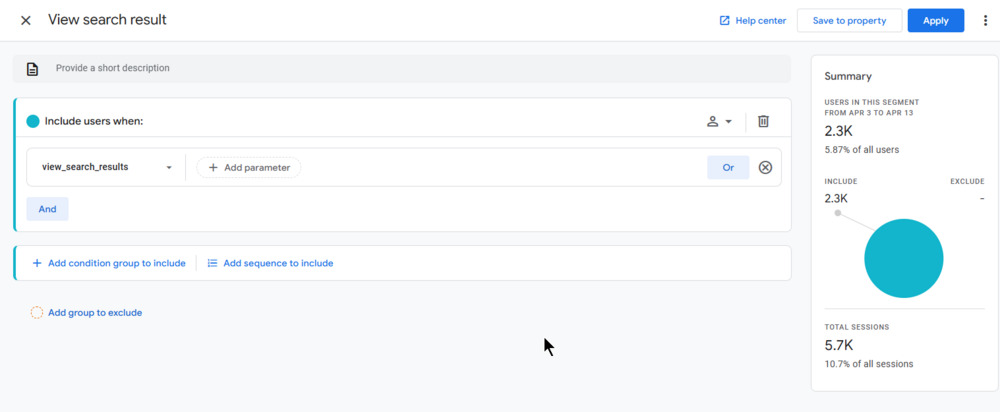
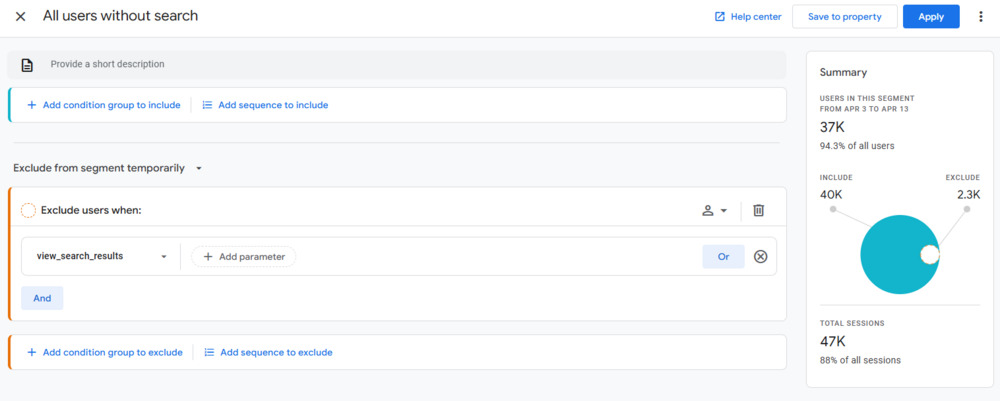
Как только события начали фиксироваться, можно создать отчет в Google Analytics — непосредственно в разделе Explore → Free Form Report. Там необходимо настроить два сегмента:
🔹 Сегмент A (с поиском)
Включить пользователей, у которых зафиксировано событие (Include users when):
event_name = view_search_results

🔹 Сегмент B (без поиска)
Исключить пользователей, у которых было событие (Exclude from segment temporarily):
event_name = view_search_results

Потом добавляем метрики, которые нас интересуют:
- Purchases (количество транзакций)
- Revenue (доход)
- Conversion rate (конверсия — соотношение покупок и сессий)
- Average order value (средний чек)
Для удобства можно сохранить этот отчет в Library и добавить к существующим разделам или создать отдельный кастомный раздел.
👉 Пример кастомного раздела:
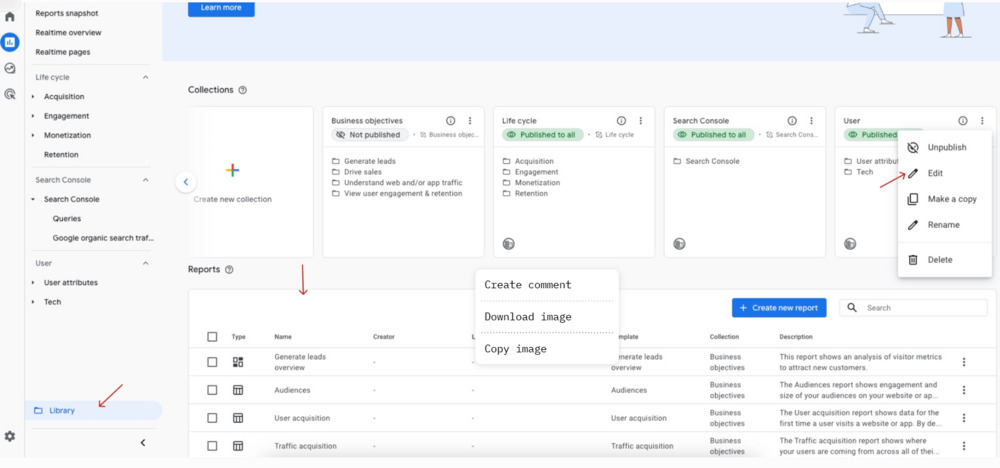

Это позволит быстро получать нужную аналитику без переключения между вкладками и отчетами.
Где именно отслеживать конверсионные поисковые запросы?
Чтобы отслеживать запросы, которые привели к заказу, необходимо настроить соответствующий отчёт.
Для этого вы создаете репорт, в котором указываете:
🔹 Dimension: Search term
🔹 Metric: например, Purchase revenue
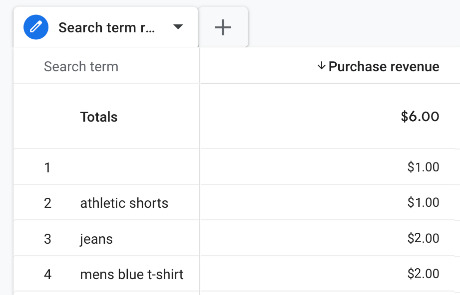

Или же пробуете кастомизировать стандартный репорт, взяв search term как dimension и добавить метрики. Такой отчет покажет, какие именно запросы конвертировались в покупки, а также сколько денег принесли.
На основе данных отчета вы можете:
- увидеть, какие поисковые запросы имеют наибольшую ценность
- определить направления для масштабирования
- перераспределить бюджет на эффективные запросы
- увидеть, где запросы не конвертируются и почему
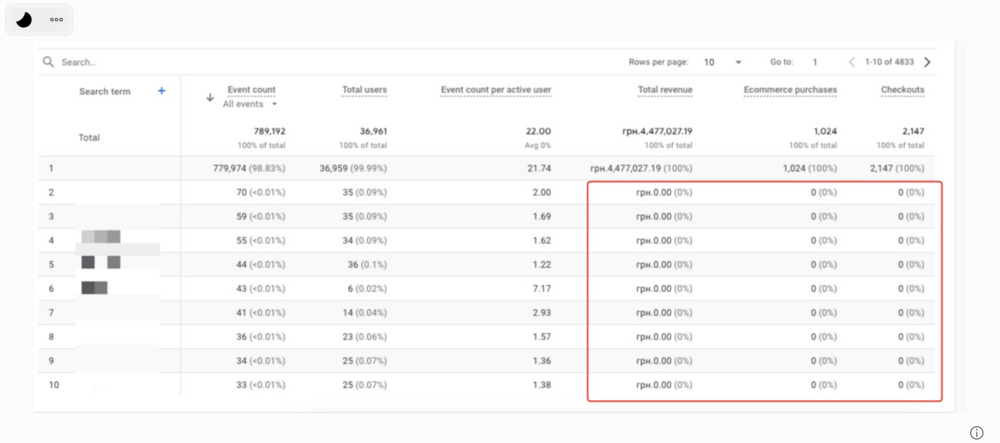

Метрики вроде Purchase, Revenue, Conversion Rate берутся именно с из eCommerce-ивентов — они должны быть корректно настроены и срабатывать в момент оформления заказа.
Когда пользователь совершает покупку, передается ряд параметров: товар, цена, просмотренные страницы, категория и т.п. Также крайне важно, чтобы передавался Search term (поисковый запрос). Это позволяет выстроить полноценную связку между поиском и транзакцией.
Иначе возникает ситуация: мы видим, что пользователь что-то искал, наблюдаем поведенческие данные, но не можем понять, к чему это привело — потому что связь с покупкой потеряна. Мы не видим, действительно ли повлиял этот запрос на конверсию или доход.
Как настроить связку?
- Доработать передачу данных с помощью разработчиков.
- Если eCommerce уже размечен — добавить параметр через Google Tag Manager.
- Один из вариантов — сохранять Search term в cookies и передавать его с ключевыми событиями (просмотр карточки товара, корзины, чекаута, покупки).
Это позволит вам построить аналитику по всей воронке: от поиска — до заказа.
Когда отслеживать количество заказов, оформленных с использованием Умного поиска?
Для этого можно создать дополнительные события — построить условную воронку, которая учитывает взаимодействие с Multisearch.
Сначала фиксируем первый шаг — взаимодействие с поиском. Далее отслеживаем, как пользователь переходит к результатам поиска, затем — на страницу товара, потом в корзину и, наконец, к оформлению заказа.
1. На любое взаимодействие юзера с Multisearch нужно запускать отдельное событие в GA4.
| Действие юзера | Событие в GA4 | Параметры |
| Использовал Multisearch (любую выдачу) | multisearch_used (event or param) | {used: true} или как параметр |
| Нажал на товар из списка товаров | search_result_click | search_term, item_id, source: multisearch |
| Перешел на товар через автоподсказку | search_suggestion_click | search_term, suggestion_text |
*Чтобы измерить, сколько заказов совершено с помощью Multisearch, к событию покупки добавляется флажок multisearch_used. Это позволяет увидеть в отчетах GA4, какая доля дохода и заказов генерируется через поиск, и оценить его эффективность по сравнению с другими сценариями.
2. Связать поиск с событием purchase.
3. Настроить репорт.
Таким образом мы получаем воронку именно для тех пользователей, которые воспользовались поиском.
Корректное отслеживание активности дает бизнесу ясность там, где ранее были лишь предположения. Благодаря пошаговой инструкции по настройке поисковой аналитики, у вас есть возможность увидеть, какие именно запросы запускают цепочку действий и как улучшать логику сценариев поиска.